



温馨提示:本文最后更新于
2025-12-11 12:08:55,某些文章具有时效性,若有错误或已失效,请在下方留言。在 Jetpack Compose 中,每一个 UI 元素都是通过一个带有 @Composable 注解的函数构建的,例如:
@Composable
fun Greeting(name: String) {
    Text(text = "Hello $name")
}
只要一个函数前加了 @Composable,它就能用于描述 UI。
主要特点:
- 声明式UI
- 可重用,可组合
- 响应式更新
Compose 应用通过调用可组合函数将数据转换为界面。组合是指 Compose 在执行可组合函数时构建的界面描述。如果发生状态更改,Compose 会使用新状态重新执行受影响的可组合函数,从而创建更新后的界面。这一过程称为重组。
布局类
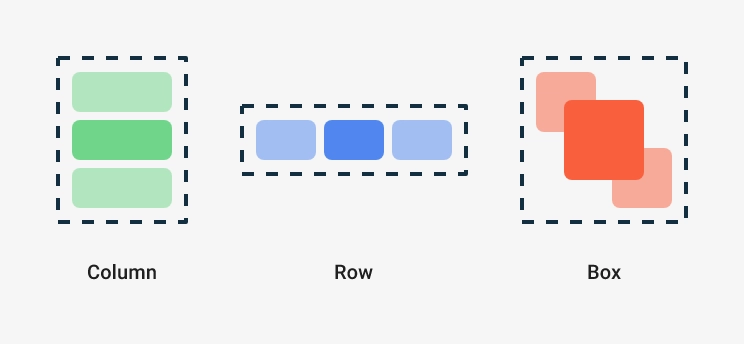
1. Column
垂直排列子元素。
Column {
    Text("A")
    Text("B")
}
2. Row
水平排列子元素。
Row {
    Text("A")
    Text("B")
}
3. Box
允许子组件重叠,自由定位。
Box {
    Text("底层文本")
    Text("覆盖文本")
}
4. LazyColumn
长列表(垂直)。
LazyColumn {
    items(100) { Text("Item $it") }
}
5. LazyRow
长列表(水平)。
6. LazyVerticalGrid / LazyHorizontalGrid
网格布局(Compose Material3 提供)。
文本类
1. Text
显示文字。
Text("Hello Compose")
2. TextField
可输入文本。
TextField(value, onValueChange)
3. OutlinedTextField
带边框的输入框。
4. ClickableText(accompanist)
可点击文本。
按钮类
1. Button
默认按钮。
Button(onClick = {}) {
    Text("按钮")
}
2. OutlinedButton
描边按钮。
3. TextButton
仅文字按钮。
4. IconButton
用于图标点击。
图片与图标
1. Image
加载图片。
Image(
    painter = painterResource(id = R.drawable.xxx),
    contentDescription = null
)
2. Icon
显示 Material 图标。
卡片与容器
1. Card
常用于展示内容块。
Card {
    Text("卡片内容")
}
2. Surface
Compose 中通用容器,可设置背景色、阴影、圆角等。
用户输入控制
1. Checkbox
多选框
@Composable
fun CheckBoxExample() {
    // 声明一个可变变量
    var checked by remember { mutableStateOf(false) }

    // CheckBox Compose
    Checkbox(
        checked = checked,
        onCheckedChange = { isChecked ->
            checked = isChecked
        }
    )
}
2. RadioButton
单选按钮
@Composable
fun RadioButtonExample() {
    var selectedOption by remember {
        mutableStateOf("Option 1")
    }

    Column {
        RadioButtonRow(
            text = "Option 1",
            isSelected = selectedOption == "Option 1",
            onSelected = { selectedOption =  "Option 1"}
        )
        RadioButtonRow(
            text = "Option 2",
            isSelected = selectedOption == "Option 2",
            onSelected = { selectedOption =  "Option 2"}
        )
        RadioButtonRow(
            text = "Option 3",
            isSelected = selectedOption == "Option 3",
            onSelected = { selectedOption =  "Option 3"}
        )
    }
}

@Composable
fun RadioButtonRow(text: String, isSelected: Boolean, onSelected: () -> Unit) {
    Row(
        verticalAlignment = Alignment.CenterVertically
    ) {
        RadioButton(
            selected = isSelected,
            onClick = onSelected,
            modifier = Modifier.padding(vertical = 4.dp)
        )
        Text(text = text)
    }
}
3. Switch
开关
@Composable
fun SwitchExample() {
    var isChecked by remember { mutableStateOf(false) }

    Switch(
        checked = isChecked,
        onCheckedChange = {
            isChecked = it
        }
    )
}
4. Slider
滑条(音量、亮度等)。
5. FloatingActionButton
悬浮按钮(FAB)。
Material 组件
1. Scaffold
提供顶部栏、底部栏、抽屉等结构化布局。
Scaffold(
    topBar = { TopAppBar(title = { Text("标题") }) },
    floatingActionButton = { FloatingActionButton { } }
) {
    // content
}
2. TopAppBar / CenterAlignedTopAppBar
顶部栏。
3. NavigationBar / BottomAppBar
底部导航。
4. ModalNavigationDrawer / NavigationDrawer
侧边抽屉。
页面导航
1. NavHost
定义导航图。
2. composable
定义具体页面。
动画类
1. AnimatedVisibility
显隐动画。
2. animate*AsState
数值、颜色、Dp 动画。
3. Crossfade
内容切换动画。
THE END








暂无评论内容